
Когда следует увеличить оперативную память вашего компьютера?
Когда следует увеличить оперативную память вашего компьютера? ОЗУ (оперативная память) — это временная память компьютера, используемая для хранения программ и данных во время их активного использования. В отличие от жестких дисков или твердотельных накопителей, оперативная память очищается при выключении компьютера. Правильный объем оперативной памяти – решающий фактор, определяющий бесперебойную работу компьютера и быструю работу программ. К сожалению, со временем пр
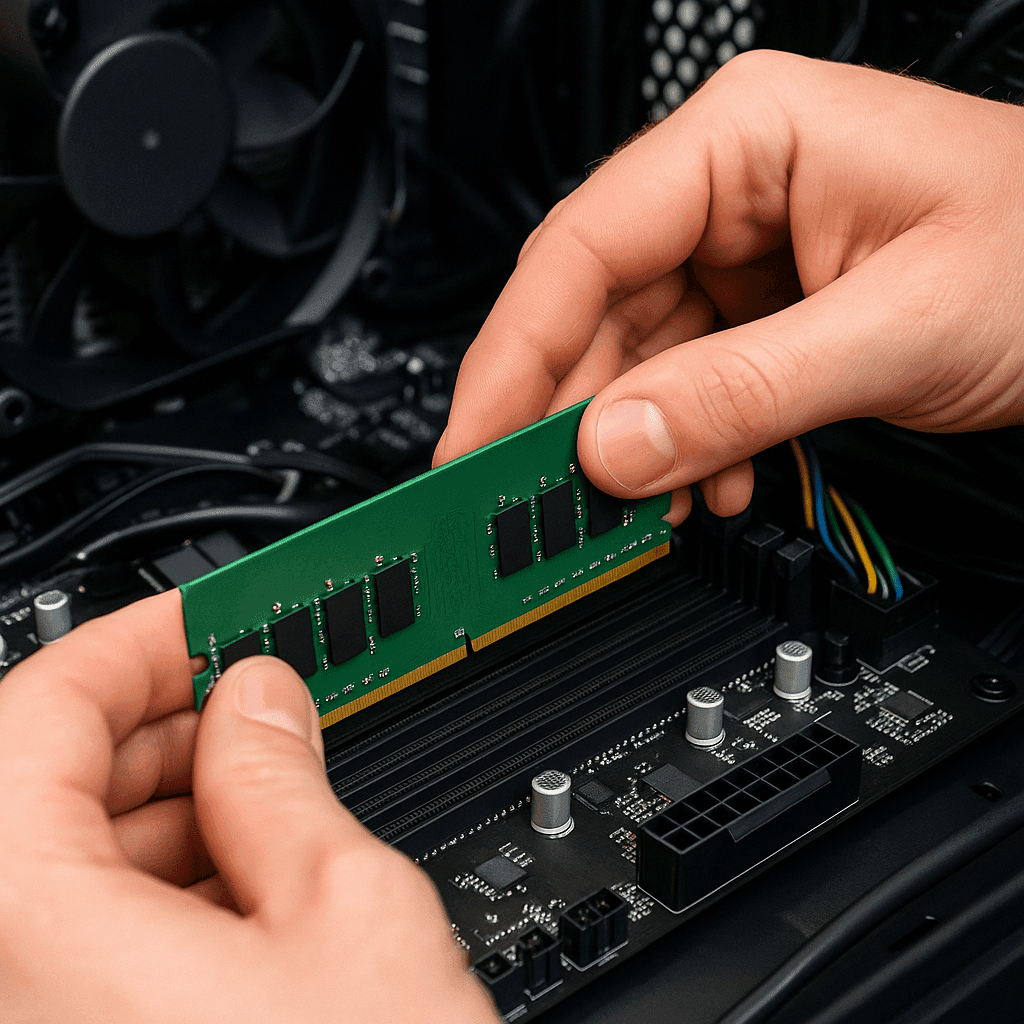
Когда следует увеличить оперативную память вашего компьютера?
ОЗУ (оперативное запоминающее устройство) — это временная память компьютера, используемая для хранения программ и данных во время их активного использования. В отличие от жестких дисков или твердотельных накопителей, оперативная память очищается при выключении компьютера. Правильный объем оперативной памяти – решающий фактор, определяющий бесперебойную работу компьютера и быструю работу программ. К сожалению, со временем программное обеспечение становится более требовательным к системе i
В этой статье мы обсудим, когда стоит инвестировать в дополнительную оперативную память, как распознать признаки нехватки оперативной памяти и на что обратить внимание при выборе новых плат памяти. Мы также поделимся некоторыми практическими советами, которые помогут вам решить, является ли обновление оперативной памяти целесообразным вложением средств в вашей конкретной ситуации.
Каковы признаки необходимости дополнительной оперативной памяти?
Недостаток оперативной памяти обычно проявляется в различных неисправностях компьютера. Распознавание этих симптомов поможет вам определить, связана ли ваша проблема с нехваткой оперативной памяти.
Компьютер работает медленно или зависает. Если вы заметили, что ваш компьютер начинает зависать во время обычной деятельности, особенно когда вы одновременно открываете несколько программ, это может быть явным признаком нехватки оперативной памяти. В этом случае система вынуждена использовать виртуальную память на жестком диске, что существенно снижает производительность.
Высокое использование ОЗУ в диспетчере задач. Если вы постоянно видите использование ОЗУ на уровне 80–100 %, даже если открыто лишь несколько программ, возможно, вашему компьютеру требуется обновление ОЗУ.
Программы закрываются сами по себе — когда операционной системе не хватает памяти, она начинает закрывать менее важные программы, чтобы освободить ресурсы для более важных.
Длительная загрузка приложений. Если приложения, которые раньше работали быстро, теперь загружаются значительно дольше, это может указывать на нехватку оперативной памяти.
Повышенная активность жесткого диска – при нехватке оперативной памяти система начинает интенсивно использовать жесткий диск в качестве виртуальной памяти (так называемый «своп» или «файл подкачки»). Постоянное мигание светодиода жесткого диска может указывать на этот процесс.
Компьютер не отображает всё содержимое экрана — иногда, особенно при работе с графическими программами, на экране из-за нехватки оперативной памяти могут появляться чёрные пятна или текстуры, которые загружаются не полностью.
Как проверить использование оперативной памяти?
Чтобы объективно оценить оперативную память вашего компьютера и ее использование, вы можете использовать следующие инструменты:
В среде Windows: нажмите Ctrl+Alt+Delete и выберите «Диспетчер задач». Во вкладке «Производительность» вы сможете увидеть использование оперативной памяти.
На Mac: откройте программу «Монитор активности» с помощью Spotlight (Cmd+Пробел) или панели запуска.
В среде Linux: используйте «Системный монитор» или команды терминала, такие как «free -m» или «top».
Важно отличать проблемы с нехваткой оперативной памяти от других проблем с производительностью. Например, медленный Интернет, вредоносное ПО или изношенный жесткий диск также могут вызывать аналогичные симптомы замедления, но увеличение оперативной памяти в таких случаях не будет иметь большого значения.
Преимущества увеличения оперативной памяти
Дополнительная оперативная память может значительно повысить производительность вашего компьютера во многих отношениях. Вот основные преимущества, которые вы можете ожидать от обновления оперативной памяти:
Работайте более эффективно с несколькими программами одновременно — при наличии достаточного количества оперативной памяти вы сможете легко запускать сразу несколько ресурсоемких программ, без ограничений переключаться между ними и избегать сбоев.
Повышение производительности при работе со сложными приложениями — приложения для редактирования видео, фотографий, 3D-моделирования или дизайна будут работать гораздо плавнее. Программа сможет хранить большие файлы в оперативной памяти вместо того, чтобы постоянно перемещать их в виртуальную память на жестком диске.
Удобный просмотр Интернета с множеством открытых вкладок — современные браузеры используют много памяти, особенно когда открыты десятки вкладок. Больший объем оперативной памяти позволит вам пользоваться Интернетом без перебоев и длительной загрузки.
Более плавная игровая производительность. Современным играм часто требуется 8 ГБ или более оперативной памяти, чтобы обеспечить стабильную частоту кадров и быструю загрузку игрового мира.
Лучшая совместимость с новейшими операционными системами. Новые версии Windows или macOS становятся более требовательными, поэтому больший объем оперативной памяти поможет обеспечить бесперебойную работу системы после обновлений.
Возможности виртуализации. Если вы используете виртуальные машины для тестирования или других задач, для их эффективной работы необходима дополнительная оперативная память.
Однако важно понимать, что увеличение оперативной памяти имеет определенные пределы. Например, если у вас старый и медленный процессор, даже огромный объем оперативной памяти не сделает ваш компьютер существенно быстрее. Также важно иметь в виду, что на некоторые задачи (например, запуск системы) установка SSD больше повлияет, чем увеличение оперативной памяти.
Технические соображения перед обновлением памяти
Перед покупкой дополнительной оперативной памяти необходимо оценить определенные технические ограничения и проблемы совместимости, чтобы избежать покупки несовместимого оборудования.
Как определить, какая оперативная память вам подходит
Объем и тип существующей памяти. Первое, что нужно сделать, — это выяснить, сколько оперативной памяти у вас уже есть и какого типа (DDR3, DDR4 или DDR5). Эту информацию можно найти в разделе «Информация о системе» на компьютерах с Windows или в разделе «Об этом Mac» на устройствах Apple.
Количество свободных слотов памяти. Проверьте, есть ли еще свободные слоты оперативной памяти на материнской плате вашего компьютера. Настольные компьютеры обычно имеют 2–4 слота, а ноутбуки — 1–2.
Максимальный поддерживаемый объем ОЗУ. Каждая материнская плата имеет ограничение на максимальный объем ОЗУ, который она может поддерживать. Эта информация указана в технической характеристике компьютера или материнской платы.
Формат модуля RAM — модули DIMM необходимы для настольных компьютеров и меньшие модули SO-DIMM для ноутбуков.
Ограничения операционной системы
Даже если аппаратное обеспечение вашего компьютера может поддерживать большой объем оперативной памяти, операционная система может иметь свои собственные ограничения:
32-разрядные операционные системы могут использовать максимум 4 ГБ ОЗУ, даже если физически установлено больше.
64-битные операционные системы теоретически могут использовать гораздо больше оперативной памяти (до нескольких терабайт), но разные версии (например, Windows 10 Home и Professional) могут иметь разные ограничения.
Как проверить совместимость
Чтобы избежать ошибок при покупке оперативной памяти, вы можете:
Использовать специальные программы, такие как CPU-Z, которые предоставляют подробную информацию о доступной оперативной памяти.
Посетите веб-сайт производителя, чтобы просмотреть характеристики компьютера или материнской платы.
Используйте онлайн-инструменты, такие как Crucial Memory Advisor или Kingston Memory Finder, которые помогут вам определить правильный тип оперативной памяти в зависимости от модели вашего компьютера.
Важные сведения о совместимости
При выборе новой оперативной памяти обратите внимание на следующие аспекты:
Частота оперативной памяти (МГц) — новые модули должны соответствовать частоте существующих модулей или частоте, поддерживаемой материнской платой.
CL Time (задержка CAS) — меньшие числа означают более быстрое время отклика.
Напряжение — модули оперативной памяти должны работать при напряжении, поддерживаемом вашей системой.
Двухканальный или четырехканальный режим – для получения максимальной выгоды модули следует устанавливать парами в идентичных конфигурациях.
Если ваш компьютер уже израсходовал все слоты оперативной памяти, вы можете рассмотреть возможность замены существующей памяти модулями большей емкости. Также стоит отметить, что системы Windows могут использовать функцию ReadyBoost, которая позволяет использовать флешку в качестве дополнительной виртуальной памяти, но она не является полноценной заменой оперативной памяти.
Стоит ли вкладывать средства в обновление оперативной памяти? Анализ затрат и выгод
Принимая решение, стоит ли инвестировать в дополнительную оперативную память, важно оценить не только техническую выгоду, но и финансовую сторону. Это обновление может быть одним из наиболее экономичных способов повысить производительность вашего компьютера, но это не всегда самое оптимальное решение.
Сравнение цен и альтернатив
Средняя цена модуля оперативной памяти объемом 8 ГБ на данный момент колеблется от 30 до 60 евро, в зависимости от типа и производителя.
По сравнению с другими обновлениями оперативная память является относительно недорогой альтернативой: SSD начинаются с 50-60 евро, а новый процессор может стоить 150-300 евро и более.
Цена нового компьютера обычно колеблется от 400 до 1000+ евро, поэтому вложение 30-100 евро в оперативную память может значительно продлить срок службы существующего компьютера.
Когда обновление ОЗУ наиболее выгодно
Обновление ОЗУ особенно полезно в следующих ситуациях:
Когда компьютер имеет менее 8 ГБ ОЗУ и используется для ежедневной работы с несколькими программами.
Для профессиональных пользователей, работающих с программами редактирования графики, видео или 3D-моделирования.
Для геймеров, желающих улучшить свою игровую производительность, особенно если их существующая система имеет менее 16 ГБ ОЗУ.
Для пользователей виртуальных машин, которым необходимо одновременно запускать несколько операционных систем.
Для компьютеров с твердотельными накопителями, где ОЗУ становится основным фактором, ограничивающим производительность.
Когда обновление ОЗУ может быть неэффективным
Бывают ситуации, когда само по себе обновление ОЗУ не принесет ожидаемых преимуществ:
Очень старые компьютеры (5+ лет) с медленными процессорами — в этом случае процессор станет основным фактором, ограничивающим производительность.
Когда в системе уже достаточно оперативной памяти (например, 16+ ГБ) для нормальной работы и не используются специализированные приложения.
Когда основная проблема — медленный жесткий диск — в этом случае установка SSD даст существенный прирост производительности.
Когда компьютер достиг максимального объема поддерживаемой оперативной памяти или не имеет свободных слотов.
Баланс между обновлениями
Часто наиболее оптимальным решением является обновление нескольких компонентов вместо одного:
Совместное обновление ОЗУ и SSD дает наибольший прирост производительности на старых системах.
Если у вас ограниченный бюджет и вы используете компьютер для повседневных задач, начните с увеличения оперативной памяти как минимум до 8 ГБ.
Для специализированных пользователей рекомендуется не менее 16 ГБ ОЗУ и быстрый SSD.
В целом, обновление оперативной памяти — одна из наиболее экономически эффективных инвестиций в производительность компьютера, особенно если вы заметили явные признаки нехватки памяти. Но прежде чем вкладывать деньги, рекомендуется провести диагностику системы, чтобы убедиться, что оперативная память является слабым местом вашего компьютера.
Шаг за шагом: как обновить оперативную память вашего компьютера
Если вы решили, что обновление оперативной памяти — правильное решение для вашего компьютера, вот пошаговое руководство, как сделать это самостоятельно. Установка модулей оперативной памяти – одна из самых простых процедур обновления компьютера, однако важно соблюдать определенные правила безопасности.
Подготовка
Создайте резервную копию данных. Хотя замена оперативной памяти редко приводит к риску потери данных, всегда полезно создавать резервные копии важных файлов.
Соберите необходимые инструменты: крестовую отвертку (для настольных компьютеров) или небольшую крестовую отвертку (для ноутбуков).
Приобретите правильные модули оперативной памяти в соответствии с требованиями совместимости, описанными выше.
Выключите компьютер, отсоедините шнур питания и все внешние устройства.
Снимите статическое электричество, прикоснувшись к заземленному металлическому предмету или надев антистатический браслет.
Установка оперативной памяти в настольный ПК
Откройте корпус компьютера, открутив винты сбоку или сзади.
Найдите слоты оперативной памяти — они обычно расположены рядом с процессором в ряд.
При замене старых модулей ослабьте фиксаторы на обоих концах слота и осторожно вытащите старый модуль.
Вставьте новый модуль оперативной памяти в слот, совместив выемку в нижней части модуля с выступом на слоте. Равномерно нажмите вниз, пока зажимы не защелкнутся.
Убедитесь, что модуль прочно установлен и зафиксирован.
Закройте корпус компьютера и подсоедините все кабели.
Установка оперативной памяти в ноутбук
Найдите крышку отсека оперативной памяти в нижней части компьютера (на многих новых ноутбуках доступ к оперативной памяти затруднен, и может потребоваться разборка всего корпуса).
Ослабьте винты и снимите крышку.
При замене старого модуля ослабьте фиксаторы и вытащите его под углом 30 градусов.
Вставьте новый модуль в слот под углом 30 градусов, затем нажмите до щелчка.
Установите крышку и затяните винты.
Проверка после установки
Подсоедините шнур питания и включите компьютер.
Если компьютер не включается или подает звуковой сигнал, выключите его и проверьте правильность установки модулей оперативной памяти.
После включения компьютера проверьте, распознает ли система новую память: Windows: Откройте окно «Система» (нажмите Win+Pause/Break) или диспетчер задач.
macOS: откройте «Об этом Mac» в меню Apple.
Linux: используйте команду free -m в терминале.
Советы и предупреждения
Никогда не прикасайтесь к контактам модулей оперативной памяти – держите модули за края.
Если вы не уверены в своих силах, лучше проконсультироваться у профессионала – неправильная установка оперативной памяти может привести к поломке комплектующих компьютера.
Замена оперативной памяти на ноутбуках может оказаться сложной задачей, а в некоторых случаях может привести к аннулированию гарантии.
В некоторых новых моделях ультрабуков модули оперативной памяти могут быть припаяны к материнской плате, что делает невозможным их замену.
Если после установки новой оперативной памяти ваш компьютер работает нестабильно, попробуйте запустить средство диагностики памяти Windows или программу memtest86, чтобы проверить наличие ошибок памяти. Иногда вам может потребоваться обновить BIOS, чтобы система могла правильно распознавать модули большей емкости.
Выводы
Увеличение оперативной памяти может стать одним из наиболее эффективных способов оживить медлительный компьютер и повысить его производительность при работе с современными приложениями. Эти вложения особенно того стоят, когда вы замечаете явные признаки нехватки памяти, такие как низкая производительность, сбои или сбои приложений при одновременном открытии нескольких приложений.
Перед покупкой дополнительной оперативной памяти обязательно узнайте технические ограничения вашего компьютера и убедитесь, что вы приобретаете совместимые модули. Помните, что для устаревших компьютеров с медленными процессорами само по себе увеличение оперативной памяти может не дать ожидаемого результата – в таких случаях стоит задуматься о комплексном обновлении или покупке нового компьютера.
Обновление оперативной памяти — относительно недорогая и простая процедура, которую многие пользователи могут выполнить самостоятельно, особенно если у них есть настольный компьютер. Однако если вы не уверены в своих технических возможностях или у вас современный ноутбук, стоит обратиться к профессионалам.
Регулярно контролируйте использование ресурсов вашего компьютера и учитывайте характер вашей работы — это поможет вам вовремя определить, когда увеличение оперативной памяти может пойти на пользу вашей производительности и качеству работы вашего компьютера.
Часто задаваемые вопросы
Как узнать, требуется ли моему компьютеру больше оперативной памяти?
Если ваш компьютер тормозит при многозадачности, вы видите почти 100% использование памяти в диспетчере задач или новые программы не запускаются, возможно, вам необходимо обновить ОЗУ.
Какой максимальный объем оперативной памяти может поддерживать мой компьютер?
Максимальный объем оперативной памяти зависит от вашей материнской платы и операционной системы. Проверьте характеристики модели вашего компьютера и убедитесь, что вы используете 64-разрядную операционную систему, если хотите использовать более 4 ГБ ОЗУ.
Что лучше повышает производительность: увеличение оперативной памяти или установка SSD-накопителя?
Увеличение оперативной памяти улучшает работу многозадачных и ресурсоемких приложений, а твердотельный накопитель значительно ускоряет запуск системы и общую производительность. Для достижения наилучших результатов обновите оба компонента, если это возможно.
Можно ли установить оперативную память самостоятельно или лучше обратиться к профессионалам?
Установка оперативной памяти на настольных компьютерах обычно представляет собой несложную процедуру, но на ноутбуках или необычных системах лучше обратиться за профессиональной помощью, чтобы избежать повреждений.
Помогает ли дополнительная оперативная память в играх и творческой работе?
Да, дополнительная оперативная память позволяет более плавно играть и более эффективно работать с большими файлами в творческих приложениях, если процессор и видеокарта также достаточно мощные.